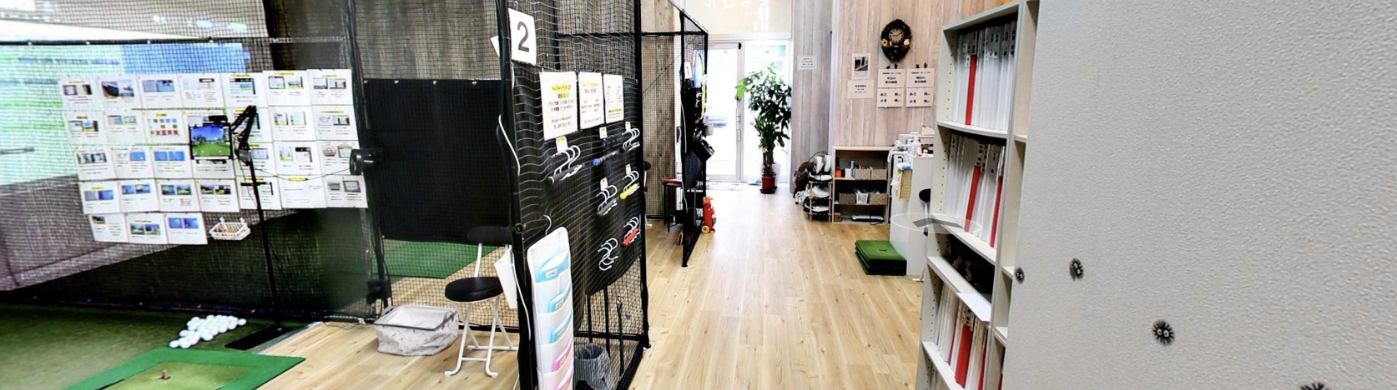
初回無料体験の予約方法
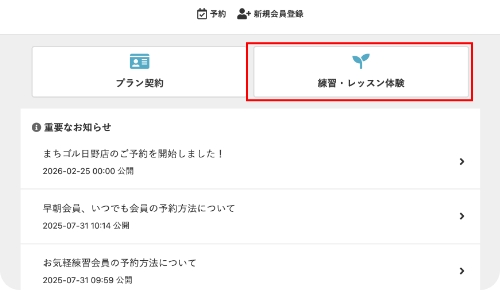
STEP
02
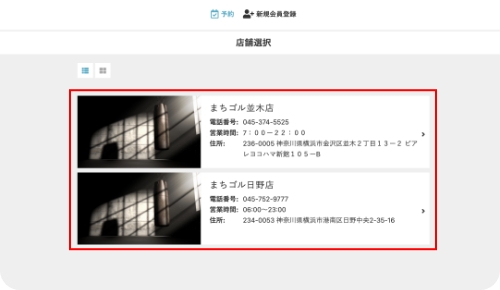
ご希望の店舗を選択
「まちゴル並木店」「まちゴル日野店」の中から、ご希望の店舗を選択してください。
STEP
03
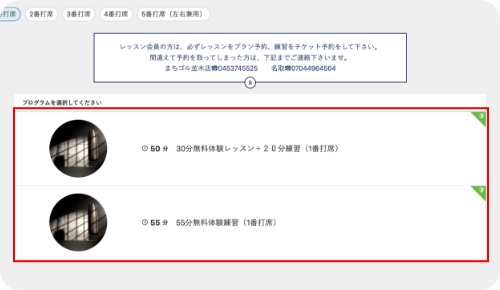
受けたいプログラムを選択
ご希望のプログラムを選択してクリックしてください。どちらのプログラムも初回無料で体験いただけます。
STEP
04
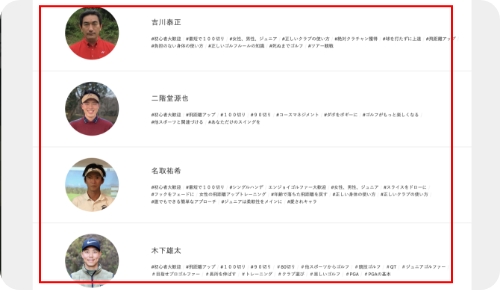
インストラクターを選択
レッスンを受けたいインストラクターを選択してください。担当インストラクターごとの空き状況をご確認いただけます。
STEP
05
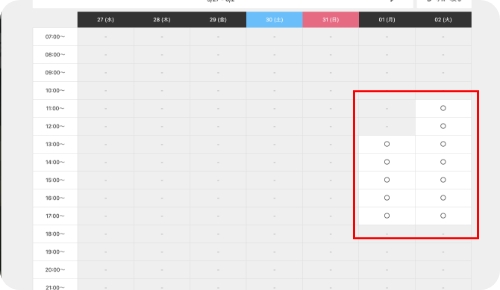
お日にちを選択
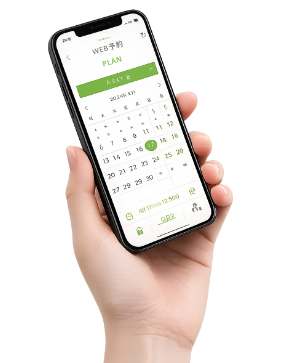
体験レッスンを受けたいお日にちを選択してください。カレンダー内の「○」が表示されている日時からご予約いただけます。
STEP
06
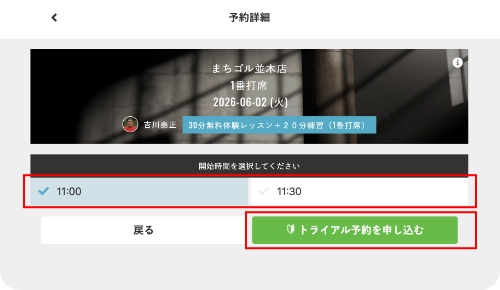
開始時間を選択
ご希望のレッスン開始時間を選択してください。選択後、右下の「トライアル予約を申し込む」ボタンをクリックしてください。
STEP
07
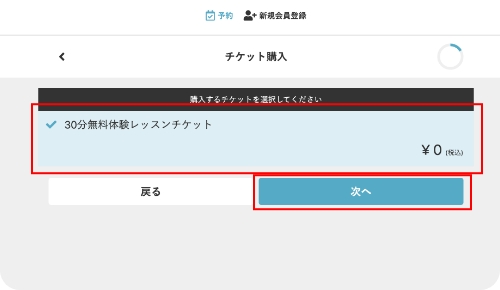
チケットを購入
レッスン内容に間違いがないかご確認の上、「次へ」ボタンをクリックしてください。初回無料体験のため、料金は0円となります。
STEP
08
会員情報の入力
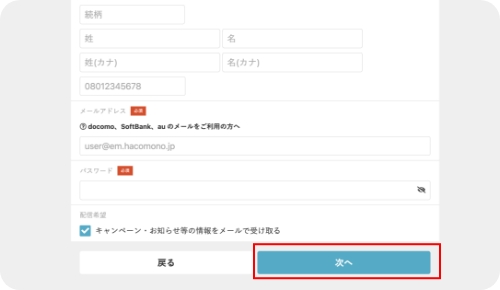
会員情報をご入力いただき、「次へ」ボタンをクリックしてください。docomoメールをご利用の場合は、確認メールが迷惑メールに振り分けられる場合があります。
STEP
09
予約内容の確認
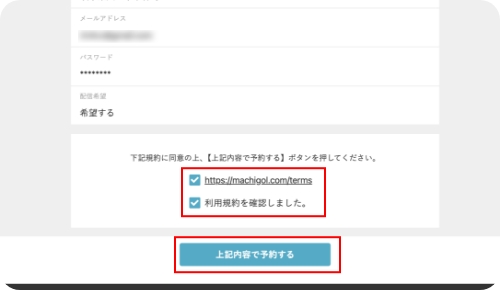
予約内容に間違いがないかご確認ください。利用規約をご確認の上、チェックを入れ、「上記内容で予約する」ボタンをクリックしてください。
STEP
10
予約完了
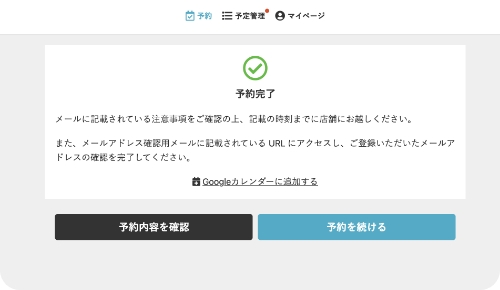
予約完了画面が表示されましたら、ご予約完了となります。
STEP
11
メールアドレスの確認
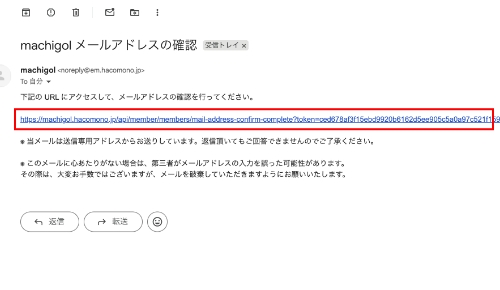
ご登録いただいたメールアドレス宛に届く、「machigol メールアドレスの確認」メールをご確認ください。メール内のURLをクリックし、メールアドレス確認を完了してください。
STEP
12
Akerunパスワード設定のメールを開く
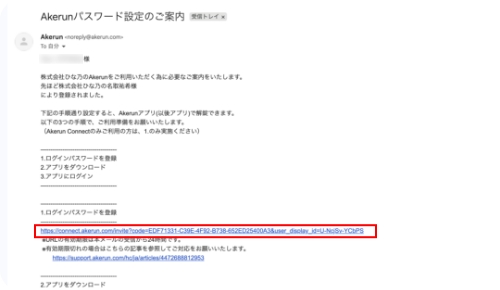
登録したメールアドレス宛に送信される、「Akerunパスワード設定のご案内」メールをご確認ください。メール本文内のURLをクリックしてください。
STEP
13
パスワードを設定
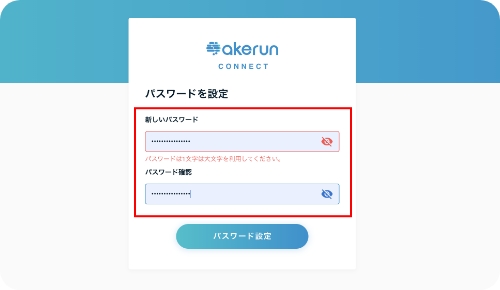
ご希望のパスワードを入力し、「パスワードを設定」ボタンをクリックしてください。
STEP
14
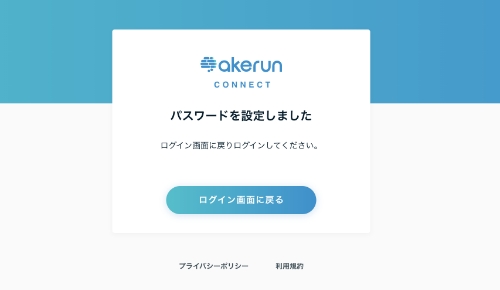
パスワードの設定が完了しました。
画面が切り替わりましたら、パスワード設定完了となります。
STEP
15
アプリをダウンロード
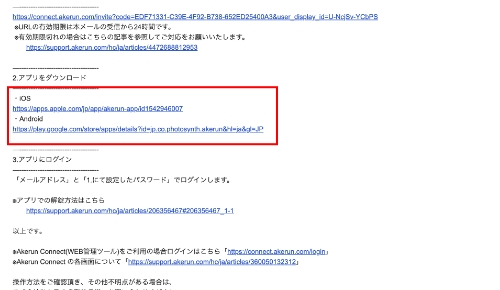
メールに記載されているURLより、アプリをダウンロードしてください。
STEP
16
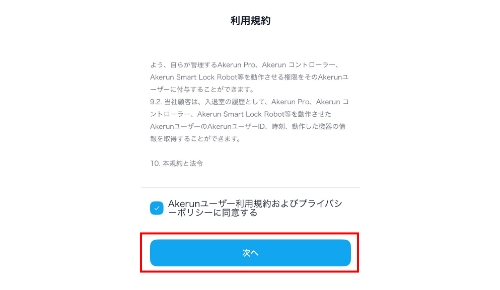
利用規約を確認し同意する
利用規約をご確認いただき、チェックを入れて「次へ」ボタンをタップしてください。
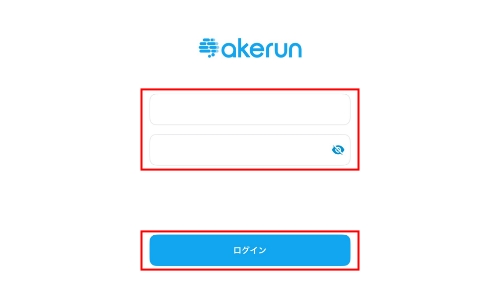
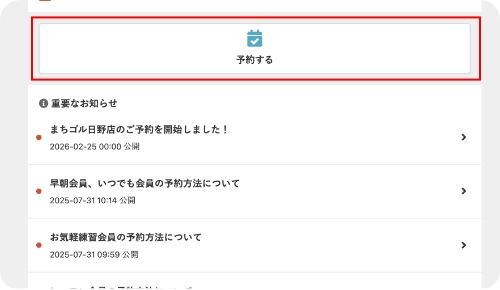
2回目以降の予約方法
STEP
02
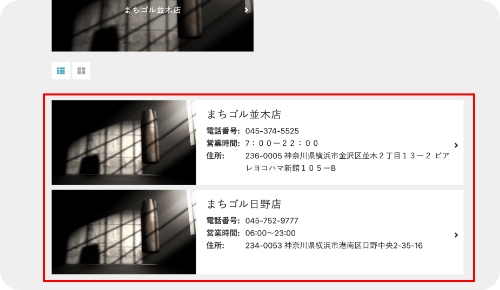
ご希望の店舗を選択
「まちゴル並木店」「まちゴル日野店」の中から、ご希望の店舗を選択してください。
STEP
03
希望打席とプログラムを選択
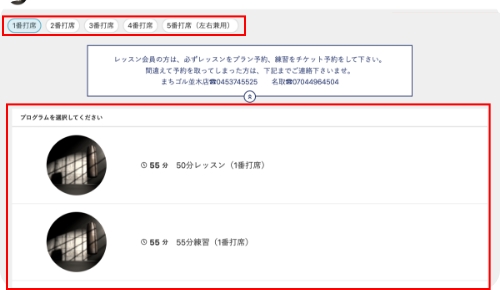
ご希望の打席とプログラムを選択してクリックしてください。
STEP
04
インストラクターを選択
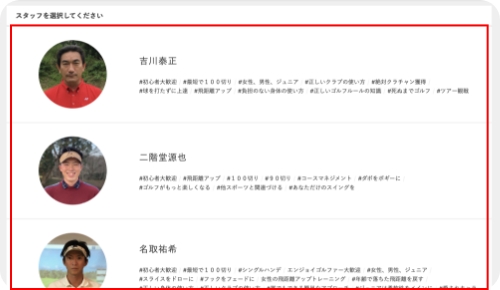
レッスンを受けたいインストラクターを選択してください。担当インストラクターごとの空き状況をご確認いただけます。
STEP
05
お日にちを選択
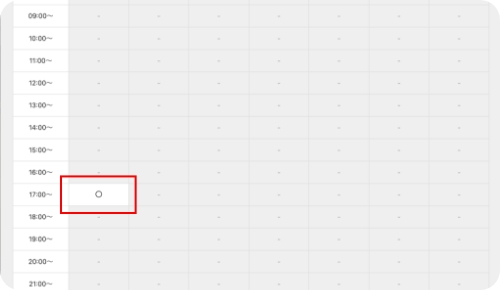
体験レッスンを受けたいお日にちを選択してください。カレンダー内の「○」が表示されている日時からご予約いただけます。
STEP
06
開始時間を選択
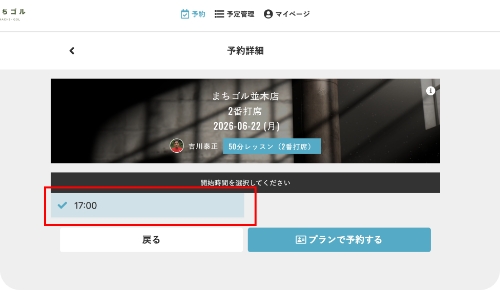
ご希望のレッスン開始時間を選択してください。選択後、右下の「プランで予約する」ボタンをクリックしてください。
STEP
07
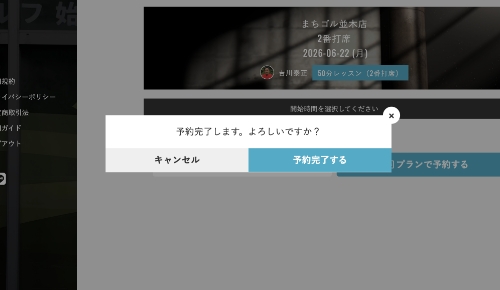
予約完了するをクリック
ポップアップが表示されますので、「予約完了する」ボタンをクリックしてください。
STEP
08
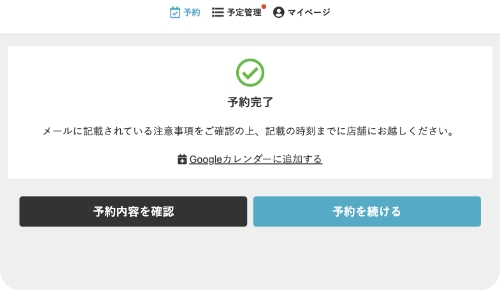
予約完了
予約完了画面が表示されましたら、ご予約完了となります。続けて予約を取る場合は右下の「予約を続ける」ボタンから次回以降の予約をおとりください。
ビジター様の予約方法
STEP
01
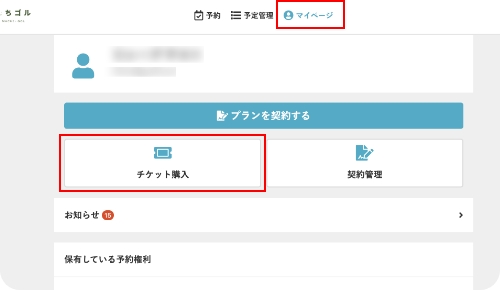
チケット購入を選択
下記の「WEB予約はこちら」ボタンから予約サイトを開きます。予約サイトを開いたら、上部の「マイページ」タブを選択し、「チケット購入」をクリックしてください。
STEP
02
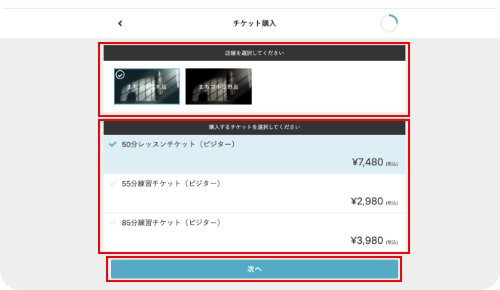
チケットを購入
ご利用される店舗と、ご希望のチケットを選択してください。内容をご確認の上、「次へ」ボタンをクリックしてください。
STEP
03
クレジットカードを登録
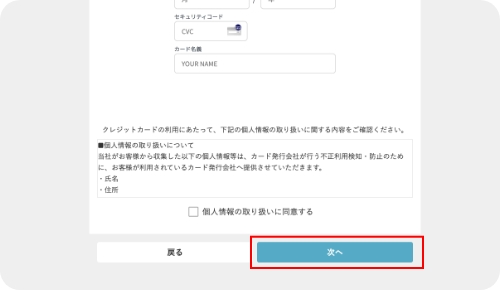
クレジットカード情報をご入力ください。個人情報の取り扱いに関する内容をご確認いただき、「同意する」にチェックを入れてください。入力完了後、「次へ」ボタンをクリックしてください。
STEP
04
予約完了
購入完了画面が表示されましたら、お手続き完了となります。マイページよりご予約・ご利用いただけます。
レンタルする際の流れ
STEP
01
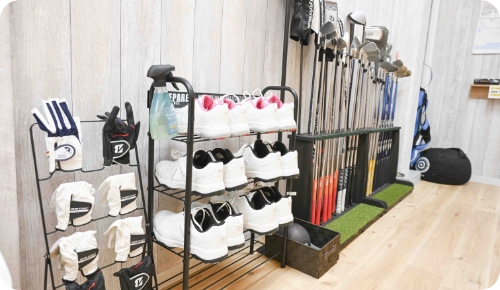
各種レンタルグッズをご用意しています。
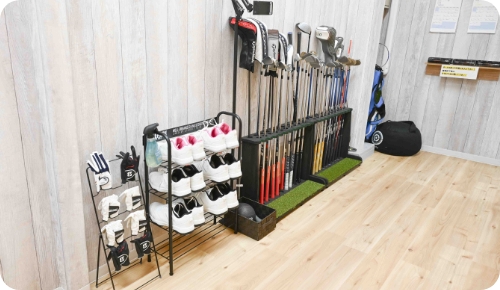
店舗内にあるお好きなレンタルグッズを打席にお持ちください。練習が終わりましたら、元のあった場所にお戻し下さい。(無料でレンタルグッズを提供しています)
練習の流れ
STEP
01
ご入店
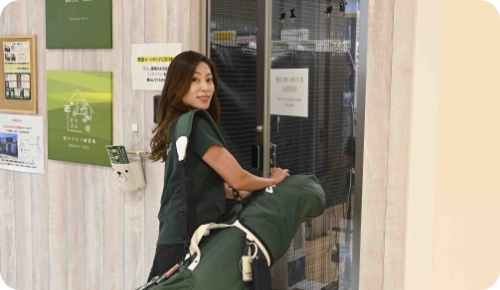
解錠してご入店ください。ご予約の30分前から入店可能です。
STEP
02
ボールを打席へお持ちください
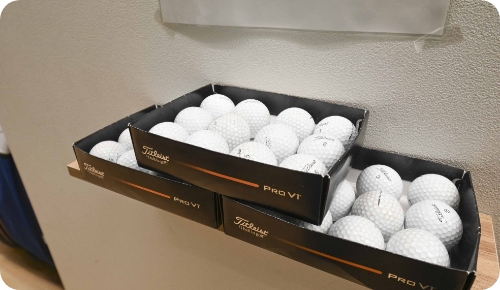
打席に入る際に、廊下に置いてあるボールを1ダース打席へお持ちください。お着替えが必要な方は更衣室をご利用ください。
STEP
03
各種レンタルグッズをお持ちください
レンタルグッズをお使いの方は、店舗内にある各種レンタルグッズを打席にお持ちください。(無料でレンタルグッズを提供しています)
STEP
04
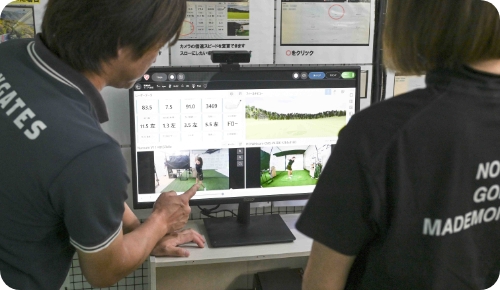
モニターのご利用
モニターのご利用方法がおわかりにならない場合、スタッフが丁寧にご説明いたします。
STEP
05
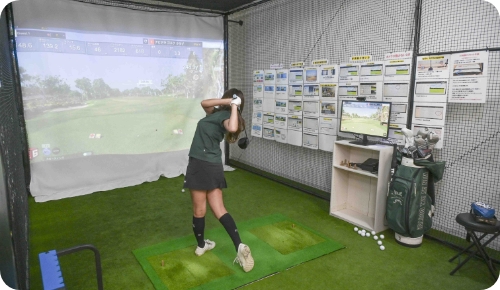
お時間まで練習
ご予約のお時間まで練習をお楽しみください。
STEP
06
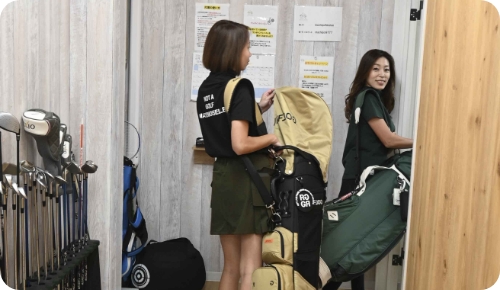
ご退店
練習終了時間になりましたら、ご使用いただいたものを元の場所にお戻しいただき、ご退店ください。